[最も人気のある!] フォト ショップ イラスト 描き 方 178009-フォトショップ イラスト 描き方

漫画を描く フォトショップ Photoshop Cs の使い方 Idoval Web Comic07 8
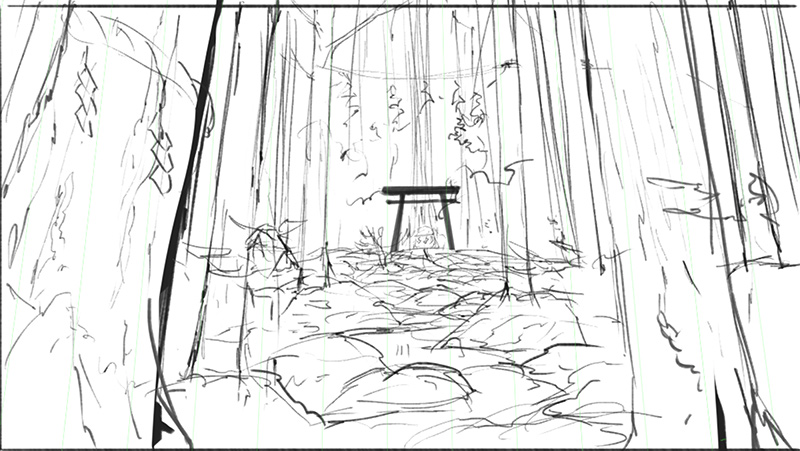
まずは下書きから見ていきましょう。 1下書き ラフです。 のコピー用紙に03のBのシャーペンで描きます。 今回は自分で撮ってきた駅の写真を見ながら描いていきます。 アイレベルと消失点を決めてパース線を引き、大きなものから描いていきます。 アイレベルと消失点、パース線はこんな感じです。 ちょっと描き足りてなかったところはスキャンしてからブラシで適当に描服のしわの描き方 劇的に立体感がアップする!服の自然なシワの描き方 絵の印象を操る!イラストのための配色講座 解剖学を活用した顔の描き方パーツの動き方に注目! メイキングデジタルで服のフリルの描き方アイビスペイント
フォトショップ イラスト 描き方
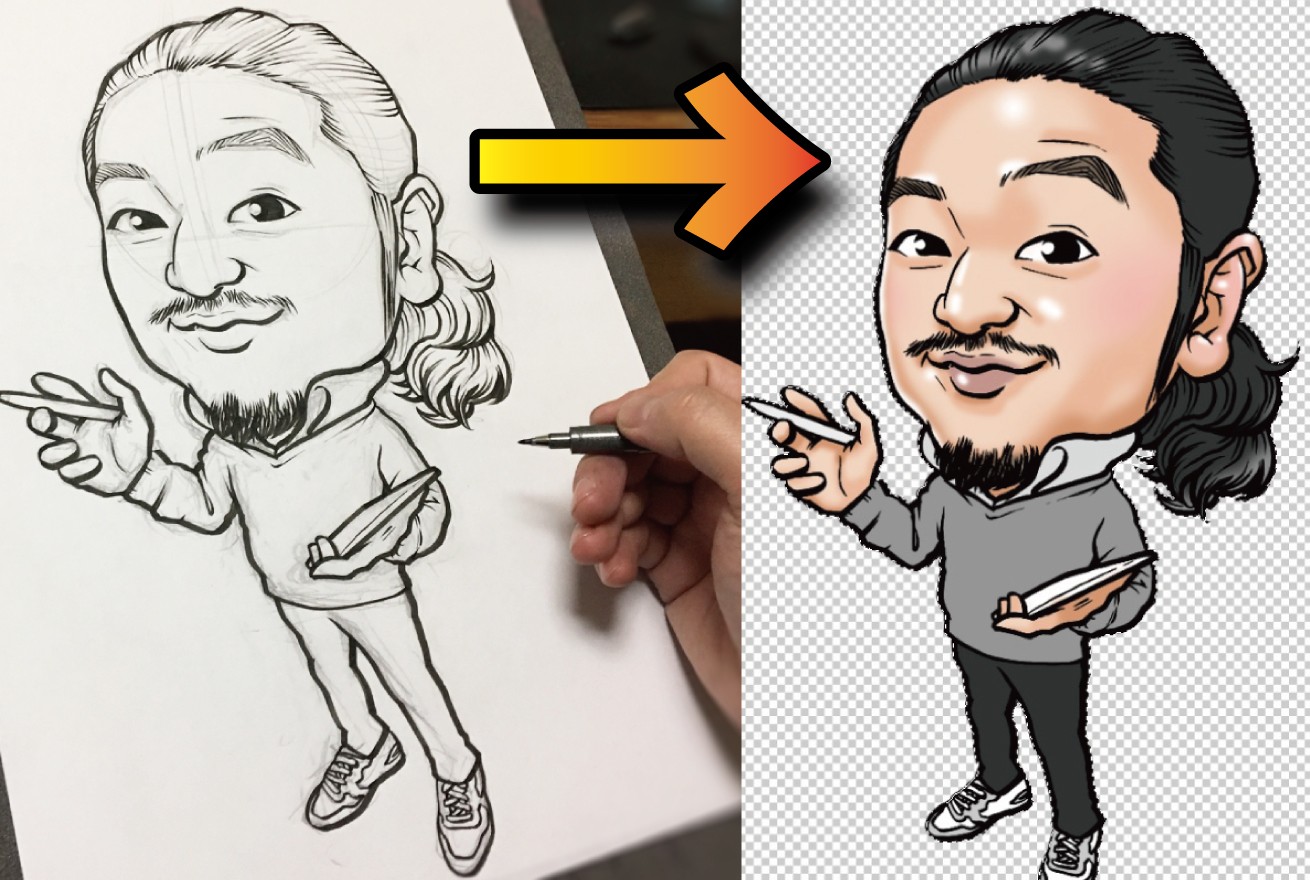
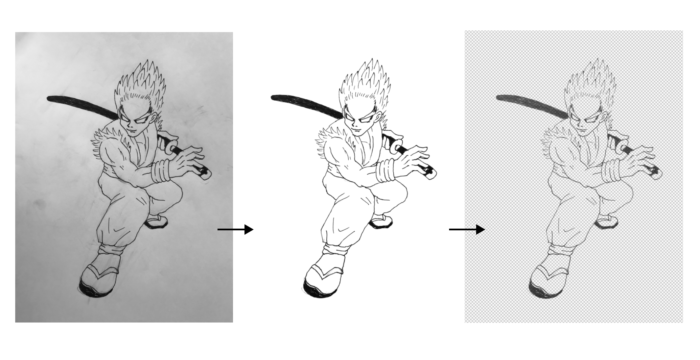
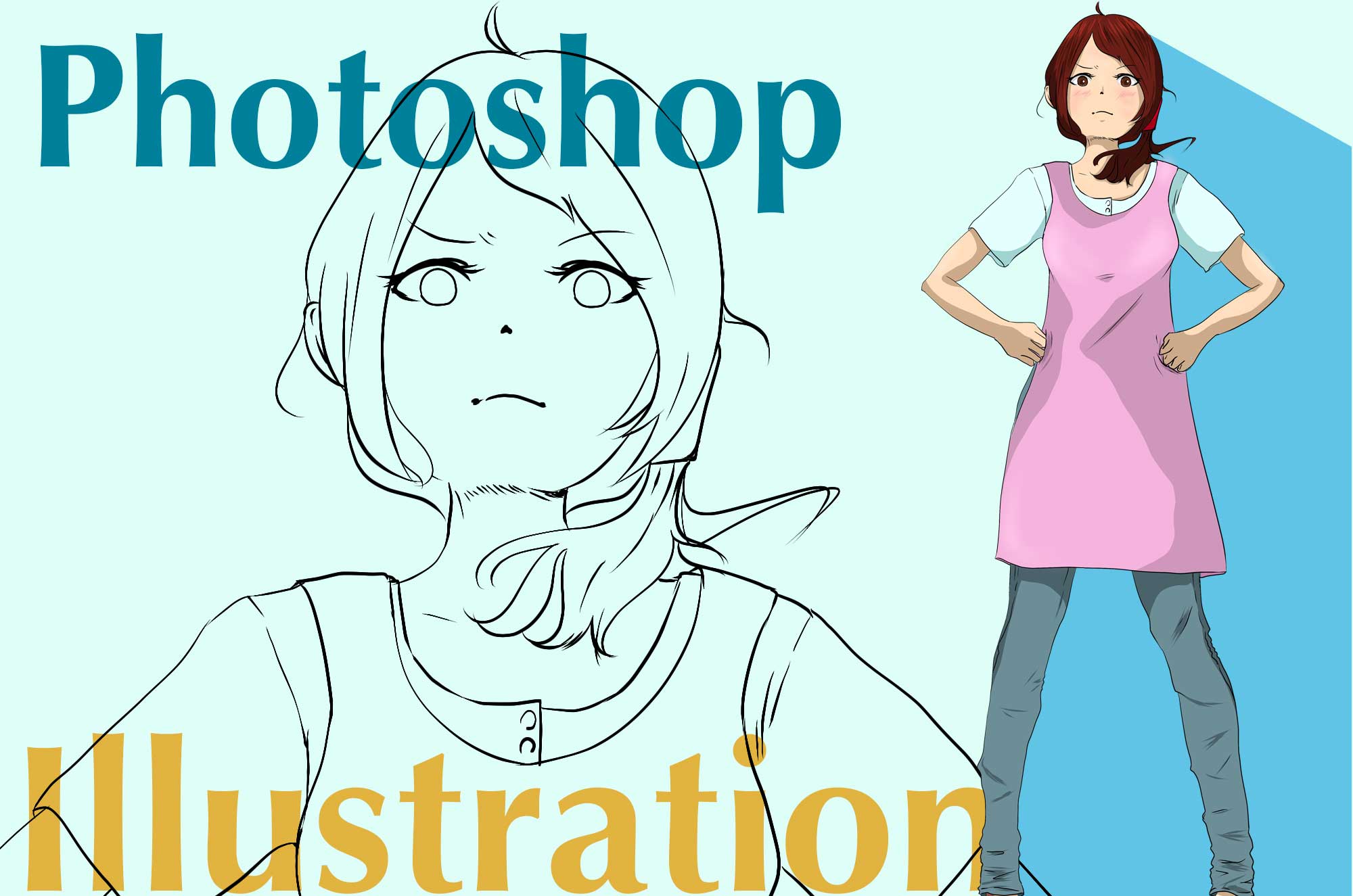
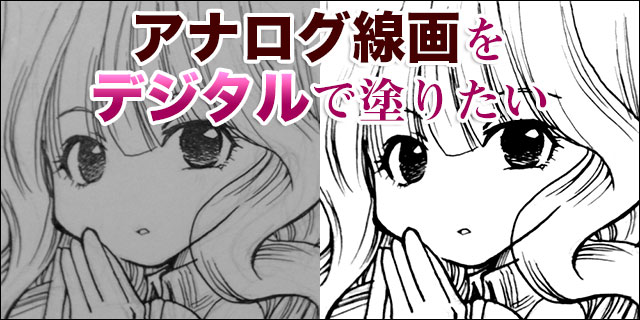
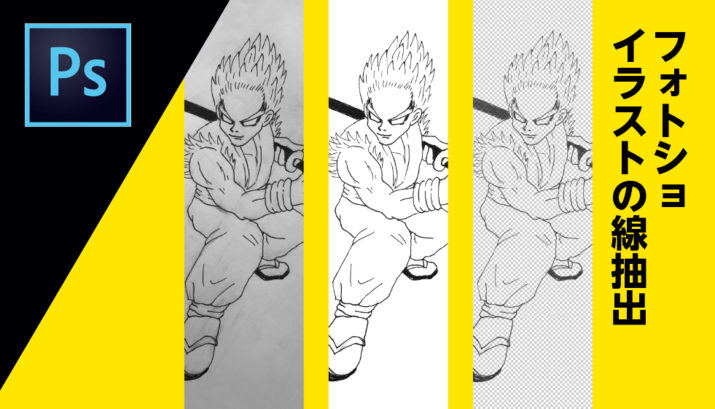
フォトショップ イラスト 描き方- こんにちは、もりたです。 最近デザイナーと合わせてイラストレーターも名乗ることにしました。 というわけで、LIGのデザイナー兼イラストレーターのもりたです。 今回は手書きのイラストをスキャナーで取り込んで、ウェブデザインに使いやすいイラストをPhotoshopで制作する際の簡単な手順 最近Photoshopをゲットしたライターのしゅーへいです。 LIGデザイナー陣のデザイン技術をチラチラ見ながら、Photoshopの勉強をしております。ちなみに打倒、王さんです。 今回の記事は、手描きのイラストをデジタルデータ化する方法です。 必要な物は「スキャナ」と「Photoshop」です。

歯を食いしばれ
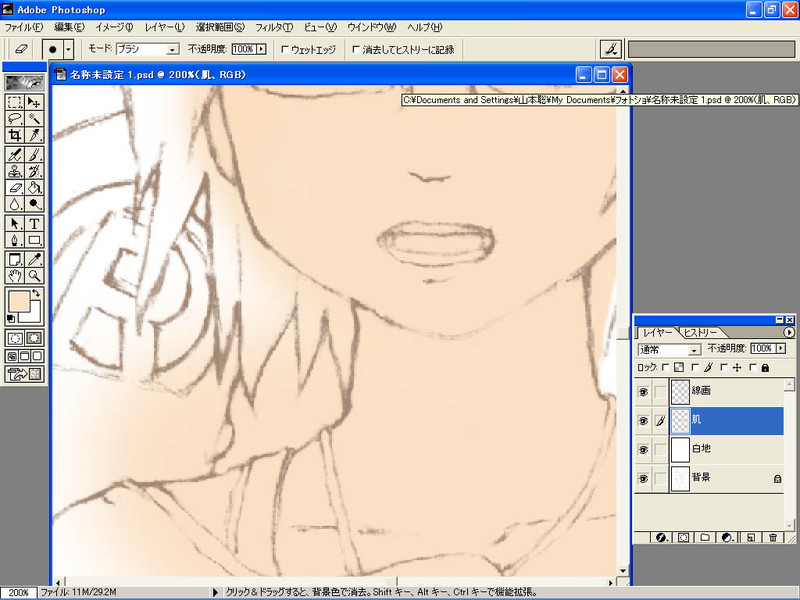
まずはPhotoshop Elementsを起動し、下絵を配置します。 下絵はボールペンで描いたものです。 (たまたま使ったチラシがパチンコ店のチラシで、裏面からも店名がわかるくらい激しく文字が透けていたため、そのあたりはちょっと加工して消してあります。 ) 下絵のレイヤーの不透明度を下げ、新規にレイヤーを追加。 好みの色で塗り潰して背景用のレイヤーとします。 ペンタブ Photoshop の 年 10 月リリースでは、 コンテンツに応じたトレースツール がテクノロジープレビュー版として導入され、画像のエッジにカーソルを合わせてクリックするだけでベクトルパスや選択範囲を作成できます。 環境設定 / テクノロジープレビュー で コンテンツに応じた グラフィックソフト イラストの描き方 HPに載せているイラストでフォトショップなど使ってる方たくさんいらしゃいますよね。 みなさん、そういうソフトをどこで手に入れてるのかなと思いまして・・・。 周 質問No
Pure フライアウェイMusic Audio LibraryTrackTribe A Night Alone制作環境CLIP STUDIO PAINTWacom MobileStudio Pro 13Twitterhttps//twittercom主にフォトショップを使い制作をしています。 フォトショップcs3を使用したイラストの製作過程を紹介させていただきたいと思います。 私のイラスト制作の課程を順を追って説明しています。もちろん私の描き方ですので、これを参考にして、皆さん基本の描き方 まずは基本的な描き方を覚えていきましょう。 左メニューの選択ツールを右クリックして「楕円形選択ツール」を選びます。 円を描きたい場所に図のようにドラッグします。 ドラッグした範囲が広いほど大きな円になります。 「編集」メニューから「境界線を描く」を選択します。 ここで線の設定を行います。 項目を変えると下記のように変化します。 幅:円を描いた時の線の太さで
フォトショップ イラスト 描き方のギャラリー
各画像をクリックすると、ダウンロードまたは拡大表示できます
 |  |  |
 |  |  |
|  | |
「フォトショップ イラスト 描き方」の画像ギャラリー、詳細は各画像をクリックしてください。
 |  |  |
 |  |  |
 |  |  |
「フォトショップ イラスト 描き方」の画像ギャラリー、詳細は各画像をクリックしてください。
 |  |  |
 |  |  |
 |  |  |
「フォトショップ イラスト 描き方」の画像ギャラリー、詳細は各画像をクリックしてください。
 |  |  |
 |  |  |
 |  |  |
「フォトショップ イラスト 描き方」の画像ギャラリー、詳細は各画像をクリックしてください。
 |  |  |
 |  |  |
 |  |  |
「フォトショップ イラスト 描き方」の画像ギャラリー、詳細は各画像をクリックしてください。
 |  |  |
 |  |  |
 |  |  |
「フォトショップ イラスト 描き方」の画像ギャラリー、詳細は各画像をクリックしてください。
|  | |
 |  |  |
 |  |  |
「フォトショップ イラスト 描き方」の画像ギャラリー、詳細は各画像をクリックしてください。
 |  |  |
 |  |  |
 |  |  |
「フォトショップ イラスト 描き方」の画像ギャラリー、詳細は各画像をクリックしてください。
 |  |  |
 |  |  |
 |  |  |
「フォトショップ イラスト 描き方」の画像ギャラリー、詳細は各画像をクリックしてください。
 |  |  |
 |  |  |
 |  | |
「フォトショップ イラスト 描き方」の画像ギャラリー、詳細は各画像をクリックしてください。
 |  | |
 |  | |
 |  |  |
「フォトショップ イラスト 描き方」の画像ギャラリー、詳細は各画像をクリックしてください。
 |  |  |
 |  |
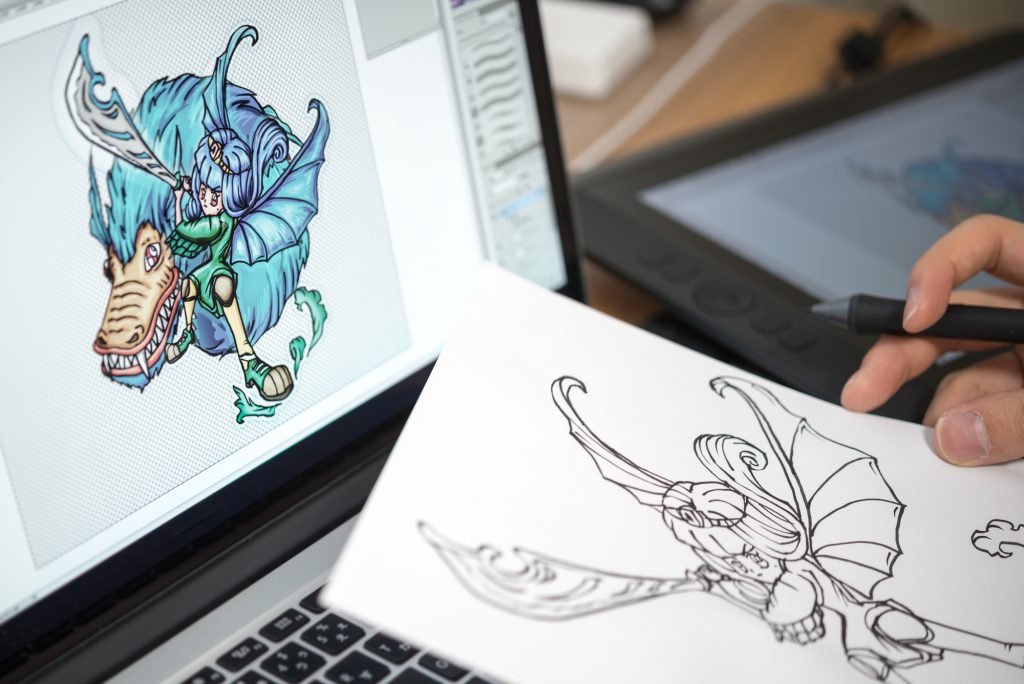
今回は、Adobe Photoshopを使ったイラストの描き方をご紹介します。 描くために使用するのは液晶ペンタブレットWacom Cintiq 16です。 モニターに直接描き込むことができるので初めての方にもおすすめです。 正しく使いこなすために、まずは基本をおさえていきましょう。 ①ペンの持ち方について ペンの持ち方は通常の鉛筆の持ち方で大丈夫です。 ペンには右クリックやスクロールなどを設 1 図形の描き方の基本(初心者向け) はじめに、フォトショップでの基本的な図形の挿入方法をまとめていきます。 11図形作成には図形ツールを使おう
Incoming Term: フォトショップ イラスト 描き方,


コメント
コメントを投稿